

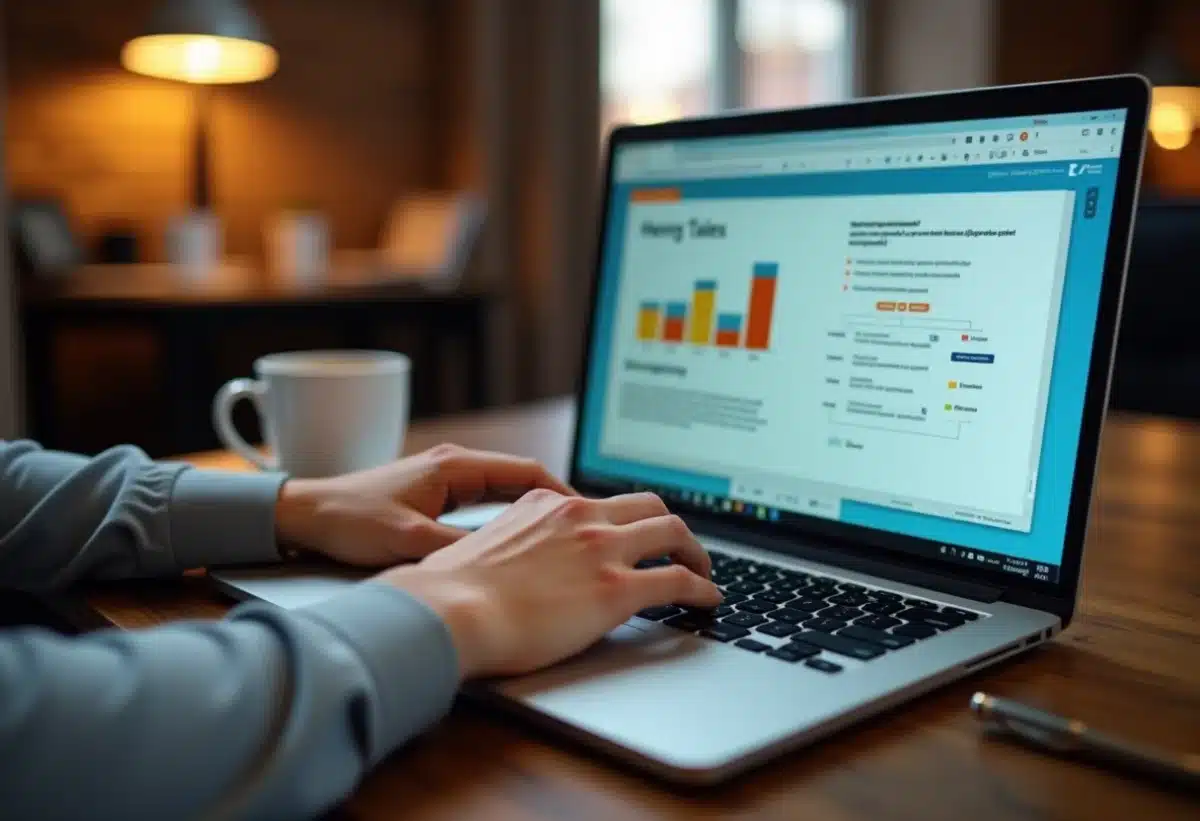
Tout le monde n’a pas le temps de réinventer la roue : transformer une présentation PowerPoint en PDF n’a rien d’une opération obscure, mais on néglige souvent les détails qui font la différence. Si votre objectif est d’obtenir un fichier propre, lisible et partagé en deux clics, mieux vaut connaître les étapes incontournables et quelques astuces qui allègent vraiment le parcours.
Avant de penser à la conversion, tout commence sur PowerPoint. Soignez la structure de votre contenu : chaque diapositive doit aller à l’essentiel, sans surcharge. Les modèles intégrés ne sont pas là pour décorer, ils posent une base harmonieuse, tout en propulsant l’aspect professionnel de votre présentation. Rien de tel qu’un support bien agencé pour capter l’attention du public, ou simplement éviter les soupirs.
Lire également : Installation gratuite de PowerPoint 2024 : procédure étape par étape
Du côté technique, PowerPoint s’impose comme un incontournable de la suite Microsoft Office, tout comme Excel. Que vous soyez sur Windows, macOS ou même Linux, le logiciel répond présent. Les utilisateurs avancés apprécient aussi la compatibilité avec VBA, l’outil d’automatisation qui simplifie la gestion des tâches répétitives dans vos présentations.
Préparation et conception de votre présentation PowerPoint
Une présentation efficace naît d’une planification rigoureuse. Pour y parvenir, posez-vous une question très concrète : comment organiser mes idées pour que chaque diapositive délivre le message voulu ? Le recours aux modèles PowerPoint est une solution directe pour assurer une cohérence d’ensemble et éviter les fautes de goût.
Lire également : Réaliser une présentation de soi efficace : techniques et astuces
Étapes de conception
Voici les actions à privilégier pour une présentation bien structurée :
- Planification du contenu : réfléchissez à la progression logique de vos idées, répartissez les informations de manière équilibrée.
- Usage de modèles : servez-vous des ressources prédéfinies, elles garantissent une unité visuelle et un rendu professionnel.
- Création de visuels : intégrez graphiques, schémas ou tableaux via Excel pour appuyer concrètement vos propos.
Astuces pour une présentation efficace
Pour que vos slides aient de l’impact, gardez ces principes à l’esprit :
- Privilégiez un texte court, incisif, pour éviter toute surcharge.
- Ajoutez des images et graphiques de qualité, en lien direct avec le sujet.
- Animez avec mesure : une transition bien placée peut renforcer le propos, mais trop d’effets nuisent à la clarté.
Une fois satisfait du contenu et du design, il est temps de penser à la conversion vers le format PDF. Cette étape conserve l’intégrité de la mise en page, des polices et facilite la diffusion ou l’impression, tout en évitant les mauvaises surprises à l’ouverture sur un autre ordinateur.
Conversion de votre présentation PowerPoint en format PDF
Passer d’un fichier PowerPoint à un PDF ne relève pas de la magie, mais d’un choix judicieux pour obtenir un document universellement lisible, sans souci de compatibilité. Plusieurs méthodes existent, adaptées à vos outils et besoins.
Utilisation de PowerPoint
Le plus direct : l’option de conversion intégrée à PowerPoint. Pour transformer votre présentation en PDF, procédez ainsi :
- Ouvrez la présentation à convertir.
- Rendez-vous dans le menu « Fichier » puis sélectionnez « Exporter ».
- Cliquez sur « Créer un document PDF/XPS ».
- Ajustez les paramètres souhaités et validez avec « Publier ».
Ce chemin assure le respect de la mise en page, la fidélité des polices et évite les décalages hasardeux au moment de l’ouverture finale.
Outils en ligne et logiciels tiers
Si vous ne disposez pas de PowerPoint ou souhaitez des options supplémentaires, plusieurs services répondent présents. Parmi eux :
- Smallpdf : conversion en ligne rapide, interface intuitive.
- Adobe Acrobat : personnalisation avancée, gestion complète des PDF.
- ILovePDF : fiable pour transformer sans perte de qualité.
- Zamzar : convertisseur polyvalent couvrant de nombreux formats.
Ces alternatives se révèlent précieuses pour compresser, fusionner ou manipuler vos fichiers, ou tout simplement si vous n’avez pas la suite Microsoft sous la main.
Alternatives à PowerPoint
Les utilisateurs de Google Slides ne sont pas laissés de côté. La conversion en PDF s’avère d’une simplicité déconcertante. Pour obtenir votre document :
- Accédez à votre présentation dans Google Slides.
- Passez par « Fichier », puis choisissez « Télécharger ».
- Sélectionnez « Document PDF (.pdf) » et laissez l’outil faire le travail.
Cette méthode combine accessibilité et rapidité, idéale pour celles et ceux qui privilégient le travail en ligne.
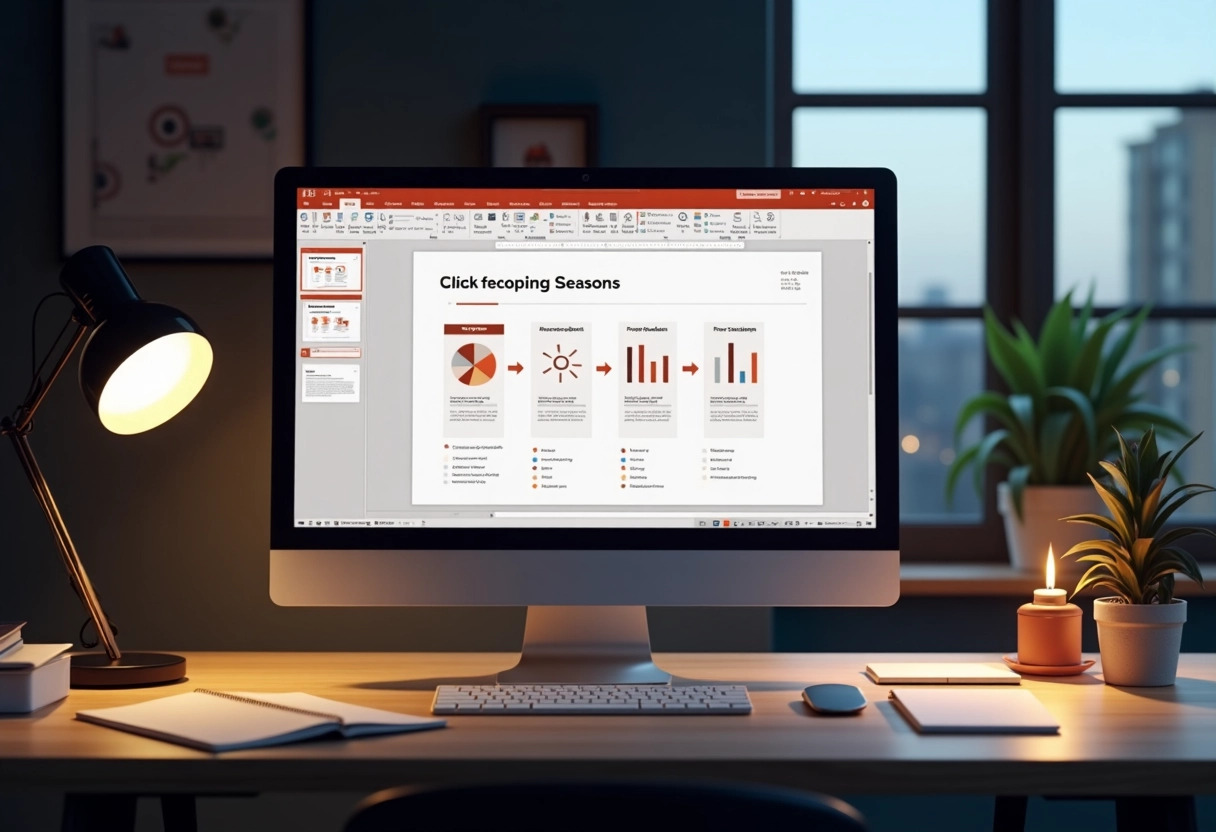
Astuces pour optimiser et personnaliser votre PDF
Ne vous arrêtez pas à la simple conversion. Pour un PDF qui marque les esprits, quelques ajustements s’imposent. Compression, personnalisation, accessibilité : chaque détail compte.
Compression et qualité
Réduire la taille du fichier sans sacrifier la lisibilité, c’est possible grâce à des outils comme Adobe Acrobat ou PDFelement. Ils permettent de jouer sur la résolution des images, d’optimiser les polices ou de supprimer les éléments superflus. Pour aller droit au but, voici quelques bonnes pratiques :
- Ajustez la résolution des images selon le support de diffusion prévu.
- Privilégiez les polices classiques, peu gourmandes en ressources.
- Nettoyez le document des commentaires ou métadonnées inutiles.
Personnalisation et interactivité
Un PDF vivant engage davantage. Grâce à des logiciels comme Adobe Acrobat ou UPDF, vous pouvez insérer des liens, des boutons interactifs ou des signets pour fluidifier la navigation. Voici ce qu’il est possible d’ajouter :
- Des liens hypertexte, pour orienter rapidement vers d’autres parties ou ressources.
- Des boutons, par exemple pour lancer une impression ou envoyer le document par e-mail.
- Des signets, qui facilitent l’accès direct aux sections clés.
Accessibilité et compatibilité
Le format PDF brille justement par sa capacité à s’adapter à tous les environnements : Windows, macOS, Linux, mais aussi iOS et Android. Pour garantir une lecture fluide sur chaque appareil, quelques réflexes s’imposent :
- Utilisez des polices lisibles et universelles.
- Ajoutez des descriptions aux images afin d’accompagner les lecteurs qui utilisent des outils d’assistance.
- Structurez le document avec des titres et sous-titres nets pour simplifier la navigation.
À l’arrivée, le PDF prend des allures de passeport universel : lisible, partageable, et prêt à voyager d’un ordinateur à l’autre sans perdre une miette de son impact. Transformer une présentation PowerPoint en PDF, c’est s’assurer que le message tient la route, quel que soit le chemin qu’il emprunte.